

- #مسح بيانات الجوال
- #نسخ احتياطي للهاتف
- #مسح بيانات أندرويد
- #الجوال قبل البيع
- #إعادة ضبط المصنع
- #مسح بيانات آيفون
مسح بيانات الجوال قبل البيع: خطوات آمنة لآيفون وأندرويد
قائمة أخيرة قبل التسليممسح بيانات الجوال قبل البيع يبدأ قبل الضغط على «إعادة ضبط المصنع». فالهاتف قد يحتوي على صور ووثائق وحسابات تحتاجها في جهازك الجديد. اتبع هذا الترتيب: احفظ نسخة احتياطية، اختبر انتقال معلوماتك، ثم افصل الحسابات وامسح الجهاز وفق تعليمات الشركة المصنّعة.
قبل مسح بيانات الجوال: جهّز نسخة يمكنك الاعتماد عليها
لا تجعل موعد تسليم الجهاز هو أول مرة تفحص فيها النسخ الاحتياطي. دوّن ما تريد نقله، ثم افتح عينة من الصور والملفات على الجهاز الجديد أو في وجهة الحفظ. وجود اسم نسخة قديمة وحده لا يثبت أن آخر ملفاتك محفوظة.
قائمة تحقق قبل إعادة ضبط المصنع
تأكد من الصور وجهات الاتصال والمستندات والتنزيلات المهمة.
راجع طريقة نقل المحادثات والبيانات من داخل التطبيقات التي تستخدمها؛ لا تفترض أن كل تطبيق ينقل محتواه تلقائيًا.
جرّب الدخول إلى حساباتك المهمة على الجهاز الجديد، وجهّز وسائل الاسترداد والمصادقة قبل التخلي عن القديم.
احتفظ بكلمات المرور ورموز الاسترداد لنفسك، ولا تسلّمها إلى المشتري أو أي شخص يجهّز الجهاز.
مسح بيانات الآيفون قبل البيع
توصي آبل بإنشاء نسخة احتياطية ونقل المعلومات أولًا. لا تحذف الصور أو جهات الاتصال يدويًا وأنت مسجّل في iCloud بغرض تنظيف الجهاز؛ فقد ينعكس الحذف على السحابة والأجهزة المرتبطة.
بعد التأكد من انتقال البيانات، ألغِ اقتران Apple Watch إن كانت مرتبطة بالآيفون.
اتبع خطوات تسجيل الخروج من حساب Apple المناسبة لإصدار النظام؛ تختلف الخيارات بين الإصدارات.
استخدم الإعدادات، ثم «عام»، ثم «نقل أو إعادة تعيين iPhone»، ثم «مسح جميع المحتويات والإعدادات». اقرأ رسائل التأكيد قبل الموافقة.
انقل خدمة الاتصال إلى جهازك الجديد. وعند بيع جهاز يستخدم eSIM، اتبع خيار مسح ملف الشريحة الإلكترونية مع الجهاز وفق إرشادات آبل ومزوّد الخدمة.
إذا كنت تنتقل إلى هاتف غير تابع لآبل، راجع إلغاء تسجيل iMessage. هذه الخطوات للجهاز الذي تملكه وتريد تسليمه، وليست إجراءً تتبعه مع جهاز مفقود. راجع تعليمات آبل الرسمية قبل بيع آيفون أو آيباد.
مسح بيانات أندرويد قبل البيع
توضح Google أن إعادة ضبط المصنع تمسح البيانات من الهاتف وتزيل التطبيقات وبياناتها. تحقّق من اكتمال النسخ الاحتياطي، ومن معرفتك بحساب Google ورمز قفل الشاشة، قبل البدء. وإذا غيّرت كلمة مرور Google مؤخرًا، توصي Google بالانتظار 24 ساعة قبل إعادة الضبط.
انتبه إلى حماية الجهاز المرتبطة بالحساب
قبل تسليم هاتفك إلى مالك جديد، أزل حساب Google من الجهاز بالطريقة الرسمية بعد تأمين بياناتك؛ فهذا يوقف حماية الجهاز المرتبطة به بحسب إرشادات Google. راجع أيضًا تعليمات الشركة المصنّعة لأي حساب خاص بها. لا تبحث عن أدوات لتجاوز قفل حساب لا تعرفه.
نفّذ إعادة الضبط من تطبيق الإعدادات وفق دليل موديلك؛ أسماء القوائم تختلف بين الشركات والإصدارات. لا تفترض أن الخطوات المصوّرة لهاتف آخر مطابقة لجهازك. دليل Google لإعادة ضبط أندرويد وشرح حماية الجهاز بعد إعادة الضبط.
ثلاثة أخطاء تجنّبها عند بيع هاتفك
المسح قبل اختبار النقل: خصص وقتًا لفحص ملفاتك وحساباتك بدل اكتشاف النقص بعد التسليم.
نسيان الشريحة أو بطاقة الذاكرة: أخرج الشريحة الفعلية وبطاقة microSD إن وُجدت، وتعامل مع eSIM وفق إرشادات مزوّدك.
تسليم جهاز ما زال مرتبطًا بحسابك: تأكد من اكتمال خطوات الخروج والمسح الرسمية، ولا تسجّل حسابك مجددًا أثناء عرضه على المشتري.
قائمة أخيرة قبل التسليم
تحقّق من النسخة الاحتياطية، وانتقال وسائل الدخول، وإزالة شرائحك وبطاقاتك، وانتهاء إعادة الضبط وظهور شاشة الإعداد الأولي. ظهور هذه الشاشة علامة عملية على اكتمال إعادة الضبط، لكنه ليس بديلًا عن اتباع خطوات فصل الحسابات.
وعندما تختار بديلك، تصفح جوالات أبل في أرض الجوال أو جوالات سامسونج، وقارن المواصفات والسعة التي تحتاجها. هذا دليل لتجهيز جهازك، وليس إعلانًا عن خدمة شراء أو استبدال أجهزة مستعملة.
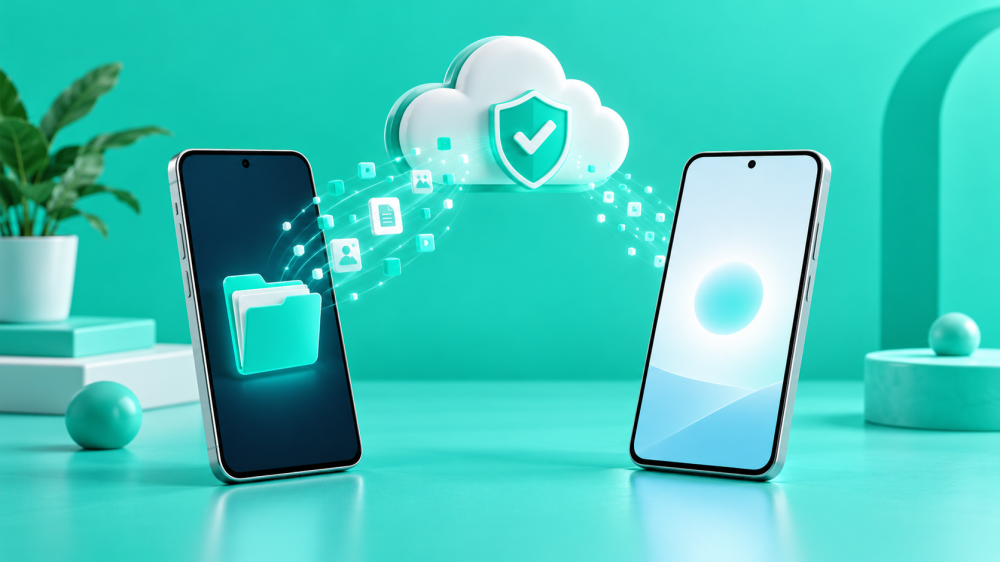
الصورة توضيحية أصلية وليست لمنتج محدد. آخر مراجعة لمصادر: 26 أكتوبر 2026.