اعدادات عامة

المدونة

ارض الجوال

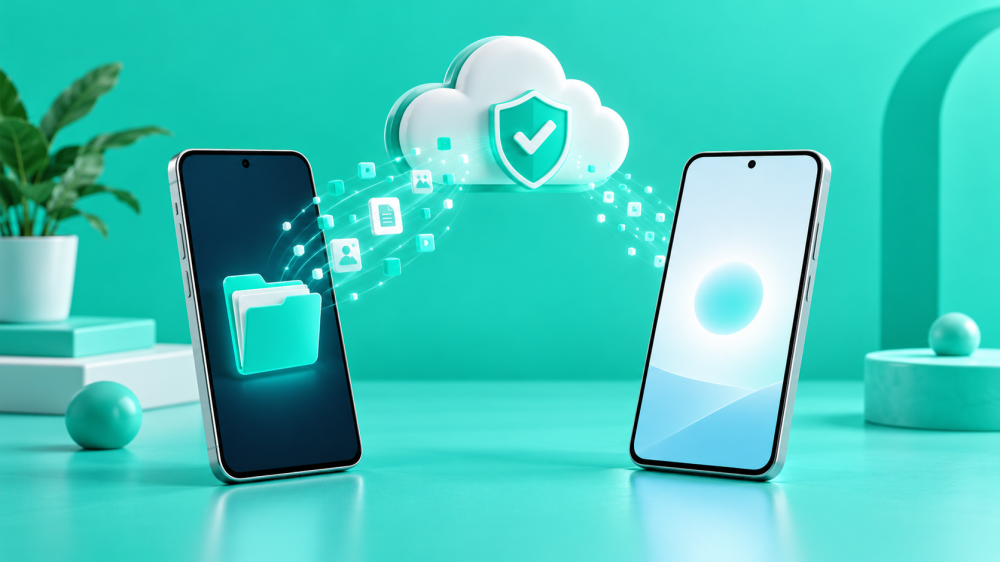
رسم لجوال وسهم يتجه من مجلد الملفات إلى فلاش USB خارجي
29 نوفمبر 2026
ارض الجوال

نقل الملفات من الجوال إلى فلاش USB: خطوات آيفون وأندرويد

صوّرت مناسبة وبقيت مساحة الجوال بالكاد تكفي لمقطع آخر؟ يتيح لك نقل الملفات من الجوال إلى فلاش USB الاحتفاظ بنسخة من مقاطعك بدون كمبيوتر. ابدأ بخيار «نسخ» لا «نقل»: هكذا يبقى الأصل على الجوال إلى أن تفتح النسخة من الفلاش وتتأكد منها.

ماذا تحتاج لتوصيل الفلاش بالجوال؟

طابق بين منفذ الجوال ورأس الفلاش. إذا كان كلاهما USB-C، فقد يتصلان مباشرة. أما الفلاش ذو الرأس المستطيل USB-A فيحتاج إلى محوّل مناسب لمنفذ جوالك يدعم نقل البيانات، لا الشحن وحده. وللآيفون بمنفذ لايتننغ، اختر محوّلًا يذكر صراحةً توافقه مع وحدات تخزين USB. على أندرويد تأكد من مواصفات جهازك أنه يدعم التخزين الخارجي عبر USB.

كيف تنسخ ملفات الجوال إلى فلاش USB؟

على آيفون: من تطبيق «الملفات»

  1. وصّل الفلاش، ثم افتح «الملفات» واضغط «تصفح». ابحث عن اسم الفلاش ضمن «المواقع». إذا كنت داخل مجلد، اضغط «تصفح» مرة أخرى.
  2. انتقل إلى الملف الأصلي على الجوال. اضغط مطولًا على مستند أو مقطع محفوظ في «الملفات»، ثم اختر «نسخ».
  3. ارجع إلى اسم الفلاش، وافتح مجلد الوجهة. اضغط مطولًا على مساحة فارغة واختر «لصق». انتظر اكتمال النسخ قبل فصل الفلاش.

على أندرويد: من تطبيق «Files من Google»

  1. وصّل الفلاش وافتح التطبيق. إذا ظهر إشعار بوحدة تخزين جديدة، اخترها واسمح للتطبيق بالوصول إليها.
  2. افتح «التنزيلات» أو مجلد الملف في ذاكرة الهاتف أولًا. من قائمة الملف اختر «نسخ إلى». لعدة ملفات، حدّدها معًا ثم افتح قائمة المزيد.
  3. اختر اسم الفلاش، لا «وحدة التخزين الداخلية»، ثم مجلد الوجهة واضغط «النسخ هنا». قد تختلف التسميات إذا استخدمت مدير الملفات الخاص بالشركة المصنّعة.

الفلاش لا يظهر، أو الملف لم يصل؟

إذا لم يظهر اسم الفلاش: جرّب توصيله من جديد، ثم اختبر الفلاش على كمبيوتر أو جرّب محوّلًا معروفًا بنقل البيانات. يشترط آيفون قسم بيانات واحدًا وتنسيقًا مدعومًا مثل exFAT أو FAT32. إذا اقترح الجهاز تهيئة الفلاش، لا توافق قبل حفظ نسخة مما عليه؛ فالتهيئة تمسح محتواه.

إذا ظهر الفلاش ولم تجد المقطع: افتح مجلد الوجهة من اسم الفلاش نفسه، لا من قائمة «الأخيرة». راجع المساحة المتاحة، ثم جرّب نسخ ملف صغير. شغّل الفيديو من الفلاش وانتقل إلى قرب نهايته؛ وللملفات المهمة احتفظ بنسخة ثانية مستقلة قبل حذف الأصل.

للتفاصيل حسب النظام، راجع دليل Apple للتخزين الخارجي على آيفون أو دليل Google لوحدات USB.

تحتاج إلى وصلة؟ تصفّح قسم الشحن والكابلات في أرض الجوال، وتأكد في وصف القطعة من نوع المنفذ ودعم نقل البيانات قبل الطلب.

اقرأ المزيد
قفل الجوال على تطبيق واحد: كيف تعيره دون فتح بقية التطبيقات؟
28 نوفمبر 2026
ارض الجوال

قفل الجوال على تطبيق واحد: كيف تعيره دون فتح بقية التطبيقات؟

طلب صديقك استخدام الآلة الحاسبة على جوالك. لا يحتاج إلى رمز الشاشة، ولا إلى فتح رسائلك. يتيح لك قفل الجوال على تطبيق واحد تسليم الهاتف والآلة الحاسبة مفتوحة، من دون أن ينتقل إلى تطبيق آخر. اسم الميزة «الوصول الموجّه» على آيفون و«تثبيت الشاشة» على أندرويد.

هل يقفل التطبيق أم يقفل الجوال عليه؟

الفرق مهم: قفل التطبيق يطلب إثبات هويتك عند الدخول إليه، أما هنا فأنت تسمح باستخدام التطبيق وتقيّد الخروج منه. إذا فتحت ألبوم الصور وثبّتَّ التطبيق، فلا تفترض أن الشخص لن يستطيع التمرير إلى الصورة التالية. إذا أردت مشاركة صورة واحدة فقط، أرسل نسخة منها بدل تسليم مكتبة الصور مفتوحة.

قفل الآيفون على تطبيق واحد باستخدام الوصول الموجّه

قبل أن تعطي الجوال لغيرك

  1. في «الإعدادات»، افتح «تسهيلات الاستخدام» ثم «الوصول الموجّه». فعّل الميزة واضبط لها رمز دخول تعرفه أنت.
  2. افتح الآلة الحاسبة مثلًا. اضغط الزر الجانبي ثلاث مرات، أو زر الشاشة الرئيسية في الطرز التي تحتوي عليه. اختر «الوصول الموجّه» إذا ظهرت قائمة الاختصارات.
  3. عند ظهور شاشة الإعداد اضغط «بدء». إذا كنت تريد منع لمس زر معيّن داخل التطبيق، يمكنك أن ترسم حوله دائرة قبل بدء الجلسة.

عند استعادة الآيفون

في الإصدارات الحالية، اضغط الزر نفسه ثلاث مرات، ثم صادِق واختر «إنهاء». توضح Apple أن الإيقاف المؤقت في iOS 18 أو أقدم يبدأ بضغطتين بدل ثلاث. انتبه أيضًا إلى أن خدمات الطوارئ واكتشاف الاصطدام لا يتاحان أثناء جلسة الوصول الموجّه؛ أنهِ الجلسة إذا احتجت إليهما. دليل Apple للوصول الموجّه.

تثبيت الشاشة على أندرويد

  1. ابحث في الإعدادات عن «تثبيت الشاشة» أو «تثبيت التطبيقات». قد يكون الخيار ضمن إعدادات الأمان، ويختلف مساره حسب الشركة. عيّن قفل شاشة وفعّل طلبه عند إلغاء التثبيت إذا ظهر لك هذا الخيار.
  2. افتح التطبيق ثم اعرض التطبيقات الأخيرة: اسحب من أسفل الشاشة وتوقّف في المنتصف، أو اضغط زر النظرة العامة إذا كنت تستخدم أزرار التنقل. اضغط أيقونة التطبيق أعلى بطاقته واختر «تثبيت».
  3. عند استعادة الجهاز، اسحب لأعلى واستمر إذا كنت تستخدم الإيماءات. مع نظام الأزرار الثلاثة، اضغط مطولًا على الرجوع والنظرة العامة معًا، ثم أدخل بيانات فتح القفل عندما يطلبها الهاتف.

إذا اختلفت الأسماء في جوالك، راجع تعليمات Google لتثبيت الشاشات وإلغاء تثبيتها أو دليل الشركة المصنّعة.

اختبار في نصف دقيقة

جرّبها بنفسك أولًا: هل تعمل الآلة الحاسبة؟ هل تستطيع العودة إلى الشاشة الرئيسية أو فتح تطبيق آخر من دون مصادقة؟ إذا أمكنك الخروج بحرية، فلا تسلّم الجوال بعد؛ راجع إعدادات الخروج وكرّر الاختبار. وانظر إلى ما بقي متاحًا داخل التطبيق نفسه، فهذا ما سيراه الشخص الآخر.

لا تحتاج إلى شراء جوال جديد لتجربة الميزة إن كان جهازك يدعمها. وإذا كنت تقارن بين جهازين، فتصفّح جوالات آيفون وجوالات سامسونج في أرض الجوال، وراجع دليل الطراز الذي يناسبك.

اقرأ المزيد
مسح المستندات بالجوال: كيف تجمع عدة صفحات في ملف PDF واحد؟
27 نوفمبر 2026
ارض الجوال

مسح المستندات بالجوال: كيف تجمع عدة صفحات في ملف PDF واحد؟

طلب منك مركز الصيانة فاتورة الشراء وصفحتي الضمان في ملف واحد. بدل إرسال ثلاث صور وعلى المستلم ترتيبها، استخدم مسح المستندات بالجوال. السر أن تضيف كل ورقة إلى المسح نفسه، ثم تحفظ مرة واحدة فقط بعد تصوير الصفحة الأخيرة.

قبل المسح: كيف تحصل على صفحة مقروءة؟

افرد الورقة على سطح بلون مختلف عنها حتى تظهر حوافها الأربع. أمسك الجوال موازيًا للورقة، وأبعد ظل يدك عن الكتابة. إذا عكس الإيصال اللامع ضوء الفلاش، أطفئه وقرّب الورقة من نافذة بدلًا من تقريب العدسة. اختبر أصغر سطر في الفاتورة؛ فوضوح الشعار وحده لا يعني أن رقم الطلب مقروء.

مسح المستندات بالجوال وحفظها في ملف واحد

على آيفون: استخدم تطبيق «الملفات»

افتح «الملفات»، وانتقل إلى «تصفح»، ثم اضغط زر المزيد (…) واختر مسح المستندات ضوئيًا. وجّه الكاميرا إلى الفاتورة. إذا أخطأ الالتقاط التلقائي في تحديد الحافة، التقطها يدويًا واسحب الزوايا لتشمل الورقة لا الطاولة.

أبقِ الماسح مفتوحًا وصوّر صفحتي الضمان بالترتيب. اضغط «تم» بعد آخر صفحة، واختر مجلد الحفظ. اختر «على الـ iPhone الخاص بي» إن أردت نسخة محلية، أو iCloud Drive إن أردت مزامنتها. إذا اختلفت الأزرار في إصدارك، راجع دليل آبل للمسح الضوئي.

على أندرويد: استخدم الماسح في Google Drive

افتح تطبيق Google Drive واضغط أيقونة الكاميرا. التقط الصفحة الأولى، ثم اضبط القص والتدوير إذا اقتطع الإطار جزءًا من الكتابة. اضغط علامة الإضافة (+) داخل شاشة المسح بعد كل صفحة تريد أن تتبعها أخرى. بعد الصفحة الأخيرة اضغط «تم»، وسمِّ الملف، واختر PDF بدل JPG.

اختر مجلد الوجهة في Drive ثم احفظ. هذه الطريقة تحفظ الملف في حساب Google Drive؛ فإذا كان على الجوال حساب شخصي وآخر للعمل، تحقّق من الحساب والمجلد قبل الحفظ، خصوصًا إذا كان المجلد مشتركًا. توضح مساعدة Google Drive أدوات المسح المتاحة.

قبل أن ترسل ملف PDF

افتح الملف المحفوظ نفسه، لا معاينة الكاميرا. في مثال الفاتورة والضمان، ينبغي أن ترى ثلاث صفحات في ملف واحد. تنقّل بينها وتأكد من اتجاهها، ثم كبّر رقم الطلب وتاريخ الشراء والختم. إذا اختفى ختم فاتح بعد تطبيق مرشح الأبيض والأسود، أعد مسح تلك الصفحة بالألوان. وأرسل الملف نفسه إذا كان المطلوب مرفقًا، لا رابطًا يتطلب إذنًا لفتحه.

يكفي جوالك للمسح العرضي. وإذا كنت ترقمن أوراقًا كثيرة، فتصفّح حوامل الجوال في أرض الجوال وابحث عن حامل يتيح توجيه الكاميرا نحو الورقة من دون حجبها.

اقرأ المزيد
خرائط بدون إنترنت: كيف تحمّل طريقك قبل السفر؟
26 نوفمبر 2026
ارض الجوال

خرائط بدون إنترنت: كيف تحمّل طريقك قبل السفر؟

خرجت من المطار وعنوان الفندق محفوظ في جوالك، لكن الطريق إليه لا يظهر. حفظ المكان يضع علامة عليه؛ أما تنزيل خرائط بدون إنترنت فيحفظ المنطقة المحيطة على الجهاز. إذا كنت ستقود من المطار إلى الفندق، فالجزء المهم هو الطريق بينهما، وليس النقطتين وحدهما.

تنزيل خرائط بدون إنترنت: أي مساحة تحتاج؟

قبل الرحلة، افتح المسار وأنت متصل بالواي فاي. عند اختيار مساحة التنزيل، ضمّن نقطة الانطلاق والوجهة وكامل الطريق، واترك هامشًا حول التقاطعات التي قد تخرج منها. إذا كان الطريق طويلًا، راجع حدود المناطق التي نزّلتها حتى لا تبقى فجوة في المنتصف.

اختر التطبيق بحسب طريقة تنقّلك

خرائط جوجل: للقيادة على آيفون وأندرويد

افتح خرائط جوجل واضغط صورة حسابك، ثم «الخرائط المتوفّرة بلا إنترنت» واختر خريطتك الخاصة. حرّك الإطار لاحتواء الطريق، ثم نزّل المنطقة وانتظر اكتمالها. عندما تكون بلا اتصال، تعمل اتجاهات القيادة إذا شملت الخريطة المسار كاملًا. لا تتوفر حينها بيانات الازدحام أو الطرق البديلة، ولا اتجاهات المشي والدراجات والنقل العام. دليل خرائط جوجل.

خرائط آبل: إذا كنت ستكمل الرحلة مشيًا

على آيفون بنظام iOS 17 أو أحدث، ابحث في تطبيق الخرائط عن وجهتك وافتح بطاقة المكان. اختر «تنزيل»، أو افتح «المزيد» ثم خيار تنزيل الخريطة. اضبط المساحة وراجع حجم الملف قبل التأكيد. في المناطق المدعومة، تتوفر اتجاهات خطوة بخطوة للقيادة والمشي، وقد تتوفر للدراجات أو النقل العام بحسب المنطقة. افحص وجهتك بالتحديد؛ فالخدمة ليست متاحة في كل مكان. دليل خرائط آبل.

اختبار سريع قبل مغادرة المنزل

أوقف بيانات الجوال والواي فاي مؤقتًا، ثم اطلب اتجاهات من المطار إلى الفندق. اختر نقطة البداية يدويًا إذا كنت لا تزال في المنزل. ظهور دبوس الفندق وحده ليس اختبارًا: ابحث عن خط المسار وقائمة الانعطافات. إن كنت ستمشي آخر جزء من الرحلة، اختبره بوضع المشي أيضًا.

إذا لم يظهر الطريق، أعد الاتصال وتأكد من ثلاثة أشياء: أن التنزيل اكتمل، وأن الطريق كله داخل المنطقة، وأن التطبيق يدعم وسيلة التنقّل المطلوبة بلا اتصال. راجع تحديثات خرائطك قبل كل رحلة؛ فالخريطة القديمة لا تعرض بالضرورة ما تغيّر على الطريق.

بعد نجاح الاختبار، أعد تشغيل الاتصال. وإذا كنت تجهّز الجوال لرحلة طويلة، يمكنك تصفّح البطاريات المتنقلة في أرض الجوال واختيار ما يناسب مدة رحلتك.

اقرأ المزيد
noise-cancelling-headphones-anc-transparency.webp
22 نوفمبر 2026
ارض الجوال

إلغاء الضوضاء في السماعات: متى تختار ANC ومتى تختار الشفافية؟

إذا اختفى جزء من طنين المكيّف بعد تشغيل إلغاء الضوضاء في السماعات، لكنك بقيت تسمع كلام زميلك، فهذا لا يعني بالضرورة أن السماعة معطّلة. يعتمد الفرق على نوع الصوت، وعلى ما إذا كنت تريد الهدوء لنفسك أم صوتًا أوضح لمن يسمعك في المكالمة.

ما الفرق بين إلغاء الضوضاء النشط والعزل السلبي؟

العزل السلبي حاجز مادي: وسادة السماعة أو رأسها السيليكوني يحدّ من تسرّب الصوت. أما العزل النشط (ANC) فيستخدم ميكروفونات تلتقط الضوضاء، ثم تولّد السماعة إشارة صوتية مضادّة تخفّف جزءًا مما يصل إلى أذنك. يمكن أن تستفيد من الاثنين في السماعة نفسها.

توضح سوني في دليل إلغاء الضوضاء أن الأثر يبرز مع الأصوات المستمرة والمنخفضة، مثل هدير القطار. لذلك احكم على سماعتك بصوت مألوف وثابت؛ لا تتوقع أن تختفي محادثة قريبة أو طرقة مفاجئة تمامًا.

متى تختار ANC ومتى تختار وضع الشفافية؟

للتركيز في مكتب أو أثناء رحلة

إذا كان أزيز التكييف يغطي على بودكاست تسمعه، جرّب ANC مع إبقاء مستوى الصوت كما هو. هكذا تعرف ما فعله العزل فعلًا، بدل أن تخلط أثره بأثر رفع الصوت.

لسماع إعلان أو الحديث مع شخص أمامك

اختر وضع الشفافية، ويسمّى أحيانًا «الصوت المحيط». هدفه أن تسمع ما حولك وأنت ترتدي السماعة. وهو ليس مجرد إطفاء ANC: عند إطفاء المعالجة تظلّ الوسادات تحجب بعض الصوت. تشرح آبل الفرق بين نمطي الاستماع في سماعاتها المتوافقة. إذا لم تفهم إعلانًا مهمًا، أوقف المقطع أو انزع السماعة.

اختبار بسيط لسماعتك قبل أن تحكم على العزل

  1. اجلس قرب مكيّف بصوته المعتاد. أوقف الموسيقى أولًا، ثم بدّل بين الشفافية وANC وانتبه إلى الطنين نفسه في كل مرة.
  2. إن كانت سماعتك داخل الأذن، جرّب مقاسًا آخر من الرؤوس المرفقة إذا كان الصوت يتسرّب. لسماعة الرأس، عدّل موضع الوسادتين حتى تستقرا براحة، ثم أعد المقارنة.
  3. لاختبار المكالمات، اتصل بشخص من المكان نفسه واسأله: «هل تسمع صوتي بوضوح؟ وهل تسمع المكيّف خلفي؟». ما تسمعه أنت ليس اختبارًا لميكروفون المكالمة. وجود ANC وحده لا يضمن أن الطرف الآخر سيسمع ضوضاء أقل.

أي ميزة تستحق أن تدفع مقابلها؟

للرحلات الطويلة، ابدأ براحة السماعة وأثرها على الهدير. وللاجتماعات، اجعل وضوح الميكروفون أولوية. أما إذا كنت تتنقل بين التركيز والحديث مع من حولك، فتحقّق من وجود زر أو إيماءة سهلة للتبديل. تصفّح السماعات اللاسلكية في أرض الجوال واقرأ مواصفات الموديل نفسه؛ فوجود بلوتوث لا يعني أن السماعة تدعم العزل النشط أو الشفافية.

اقرأ المزيد
phone-passkeys-security-guide.png
11 نوفمبر 2026
ارض الجوال

مفاتيح المرور على الجوال: دليل إعدادها واستخدامها بأمان

مفاتيح المرور على الجوال (Passkeys) تتيح دخول الحسابات المدعومة دون كتابة كلمة مرور في كل مرة. لكن سهولة الدخول لا تعني الاستغناء عن قفل الشاشة أو خطة استعادة الحساب. إليك طريقة عملية للبدء على آيفون وأندرويد.

ما هي مفاتيح المرور؟

هي بيانات اعتماد تعتمد على مفاتيح تشفير بدل كلمة مرور تحفظها وتكتبها. توافق على استخدامها عبر بصمة الإصبع أو الوجه أو رمز قفل الجهاز. وقد تُزامَن بين أجهزتك عبر مزوّد مفاتيح المرور، أو تبقى مرتبطة بجهاز محدد. المصدر: تحالف FIDO.

كيف تساعد على حماية حساباتك؟

يحتفظ الموقع بمفتاح عام، بينما يُستخدم المفتاح الخاص لإثبات هويتك دون إرساله إلى الموقع. وهذا التصميم يجعل تسجيل الدخول بمفاتيح المرور مقاومًا للتصيد. وفي أجهزة Apple تُحمى المفاتيح المتزامنة عبر سلسلة مفاتيح iCloud بتشفير شامل بين الطرفين. المصدر: أمان مفاتيح المرور لدى Apple.

هذه حماية لطريقة تسجيل الدخول، وليست ضمانًا ضد جميع أنواع الاحتيال. لا توافق على طلب دخول لم تبدأه بنفسك، ولا تعطِ أحدًا رمز فتح جوالك.

إعداد مفاتيح المرور على آيفون وأندرويد

قبل البدء

حدّث النظام والمتصفح، وفعّل قفل الشاشة. اختر جهازك الشخصي وليس جهازًا مشتركًا، وحدد الحساب الذي تريد تأمينه؛ فدعم الميزة يختلف بين الخدمات.

على آيفون

عند استخدام مفاتيح المرور عبر iCloud، فعّل سلسلة مفاتيح iCloud والمصادقة الثنائية لحساب Apple. افتح إعدادات الأمان في خدمة تدعم الميزة، واختر إنشاء مفتاح مرور واتبع التعليمات. عند الدخول لاحقًا، اختر الحساب وأكّد باستخدام Face ID أو Touch ID أو رمز الجهاز. قد تختلف أسماء القوائم. دليل Apple لاستخدام مفاتيح المرور.

لحساب Google على جهاز متوافق

  1. افتح حساب Google ثم إعدادات الأمان ومفاتيح المرور، أو ادخل إلى صفحة مفاتيح المرور الرسمية.
  2. اختر إنشاء مفتاح مرور وأكّد قفل جهازك.
  3. جرّب تسجيل الدخول بالمفتاح قبل تغيير وسائل الدخول الأخرى.

إضافة المفتاح إلى حساب Google لا تزيل وسائل الاسترداد الحالية، وبيانات بصمتك لا تُرسل إلى Google. لا تنشئه على جهاز مشترك؛ من يستطيع فتح الجهاز قد يستطيع دخول حسابك. تعليمات Google ومتطلبات التوافق.

ماذا لو فقدت الجوال أو غيّرته؟

تحقق مسبقًا من طريقة استرداد مزوّد مفاتيح المرور ومن وسائل الاستعادة المتاحة لكل حساب. قد تساعدك المزامنة على جهاز آخر، لكنها لا تعني أن كل مفتاح متاح على كل جهاز. قبل مسح الجوال القديم، اختبر الدخول من الجديد. وإذا فُقد جهاز مرتبط بحساب Google، راجع الحساب من جهاز موثوق وأزل مفتاح الجهاز المفقود وفق تعليمات Google.

ابدأ بحساب واحد

فعّل الميزة في خدمة تدعمها، اختبر الدخول، ثم راجع خطة الاسترداد. وعند اختيار جهاز جديد، قارن مدة تحديثاته ووسائل قفل الشاشة وتوافقه مع خدماتك. يمكنك تصفح هواتف Apple في أرض الجوال ومراجعة مواصفات كل منتج قبل الشراء؛ لا يتطلب تفعيل مفاتيح المرور شراء ملحق خاص.

اقرأ المزيد
رسم خطي لشاشات هواتف يوضح السطوع والألوان وسلاسة العرض في دليل أفضل شاشات الهواتف 2026
9 نوفمبر 2026
ارض الجوال

أفضل 10 هواتف من حيث الشاشة في 2026: دليل للمشاهدة والألعاب

الشاشة هي الجزء الذي تتعامل معه في هاتفك طوال اليوم؛ لذلك لا يكفي اختيار جوال بمعالج قوي أو كاميرا ممتازة. وضوح النصوص، وسلاسة الحركة، وجودة الألوان، وقابلية القراءة تحت الشمس عوامل تستحق الاهتمام قبل الشراء.

جمعنا لك 10 هواتف تستحق المقارنة عند البحث عن أفضل شاشة هاتف في 2026، بناءً على مواصفاتها الرسمية وميزات العرض التي تقدمها.

المعلومات مراجعة حتى 9 نوفمبر 2026. هذه قائمة ترشيحات بحسب الاستخدام، وليست ترتيبًا مخبريًا من الأول إلى العاشر، وتشمل أجهزة متاحة خلال العام وليست جميعها إصدارات 2026. قد يختلف توفرها محليًا؛ وإدراج هاتف هنا لا يعني توفره حاليًا في أرض الجوال.

أفضل 10 هواتف من حيث الشاشة في 2026

1. Samsung Galaxy S26 Ultra: شاشة كبيرة وميزة للخصوصية

شاشة Dynamic AMOLED 2X بقياس 6.9 بوصة، ودقة QHD+، وتحديث متكيف بين 1 و120Hz. يجمع مساحة عرض كبيرة ودقة مرتفعة، مع ميزة Privacy Display لتقليل رؤية المحتوى من الزوايا الجانبية عند تفعيلها. المصدر: Samsung.

2. iPhone 18 Pro Max: مساحة مشاهدة كبيرة لمستخدمي آيفون

شاشة OLED بقياس 6.9 بوصة، ودقة 2868×1320، وتقنية ProMotion بتحديث متكيف حتى 120Hz. خيار مناسب لمن يريد شاشة آيفون كبيرة، مع دعم HDR وطبقة مضادة للانعكاس. المصدر: Apple.

3. Google Pixel 11 Pro XL: خيار يستحق المقارنة خارج المنزل

شاشة LTPO OLED بقياس 6.8 بوصة، ودقة 2992×1344، وتحديث بين 1 و120Hz. تعلن Google سطوعًا يصل إلى 2400 شمعة لمحتوى HDR و3600 شمعة كذروة وفق شروط القياس؛ لذلك يستحق المقارنة إذا كان استخدامك خارج المنزل كثيرًا. المصدر: Google.

4. HONOR Magic8 Pro: خيارات تعتيم للإضاءة المنخفضة

شاشة LTPO OLED بقياس 6.71 بوصة، وتحديث متكيف بين 1 و120Hz. يقدم تعتيم PWM بتردد 4320Hz في ظروف محددة مع تفعيل الإعداد المناسب؛ وهي ميزة تستحق التجربة لمن يهتم بسلوك الشاشة في الإضاءة المنخفضة. لا يعني ذلك ضمان راحة المشاهدة لكل شخص. المصدر: HONOR.

5. OnePlus 15: معدل تحديث أعلى للألعاب المدعومة

شاشة بقياس 6.78 بوصة، ودقة 2772×1272، وتحديث متكيف بين 1 و120Hz يصل إلى 165Hz في الألعاب المدعومة. ترشيح مناسب لمحبي الألعاب ذات معدل الإطارات المرتفع، مع ضرورة التأكد من دعم اللعبة للمعدل الأعلى. المصدر: OnePlus.

6. OPPO Find X9 Pro: شاشة كبيرة وعمق ألوان 10-bit

شاشة AMOLED بقياس 6.78 بوصة، ودقة 2772×1272، وتحديث حتى 120Hz. يجمع شاشة كبيرة وعمق ألوان 10-bit وتغطية معلنة لنطاق DCI-P3، ما يجعله خيارًا مناسبًا للمحتوى المرئي. المصدر: OPPO.

7. vivo X300 Pro: توازن بين وضوح التفاصيل وسلاسة العرض

شاشة AMOLED بقياس 6.78 بوصة، ودقة 2800×1260، وتحديث LTPO بين 1 و120Hz. يقدم كثافة 452 بكسل لكل بوصة ونطاق ألوان P3، وهي مواصفات مناسبة لعرض الصور والنصوص بوضوح. المصدر: vivo.

8. Xiaomi 17 Ultra: شاشة واسعة لمحبي الفيديو

شاشة HyperRGB OLED بقياس نحو 6.9 بوصة، ودقة 2608×1200، وتحديث بين 1 و120Hz. يستحق اهتمام محبي الفيديو بفضل دعم Dolby Vision وHDR10+، إلى جانب مساحة العرض الكبيرة. المصدر: Xiaomi.

9. iPhone 18 Pro: ميزات عرض متقدمة بحجم أصغر

شاشة OLED بقياس 6.3 بوصة، ودقة 2622×1206، وتحديث متكيف حتى 120Hz. يقدم ميزات العرض الأساسية الموجودة في Pro Max ضمن حجم أصغر، لمن يفضّل سهولة الحمل على مساحة الشاشة الأكبر. المصدر: Apple.

10. Google Pixel 11 Pro: خيار أندرويد صغير نسبيًا وعالي الكثافة

شاشة LTPO OLED بقياس 6.3 بوصة، ودقة 2856×1280، وتحديث بين 1 و120Hz. خيار أندرويد صغير نسبيًا مع كثافة مرتفعة تبلغ 495 بكسل لكل بوصة ومواصفات سطوع معلنة مماثلة لإصدار XL. المصدر: Google.

كيف تختار أفضل شاشة هاتف لاحتياجك؟

للمشاهدة والمحتوى

ابدأ بمقارنة iPhone 18 Pro Max وXiaomi 17 Ultra وGalaxy S26 Ultra. ترشيحنا لها هنا يعتمد على مساحة العرض الكبيرة وميزات الشاشة، وليس على حكم بأن أحدها يتفوق في كل الظروف.

للألعاب

ضع OnePlus 15 ضمن خياراتك إذا كانت ألعابك تدعم 165Hz. تذكّر أن معدل تحديث الشاشة لا يعني أن جميع الألعاب ستعمل بمعدل الإطارات نفسه.

لهاتف أصغر

قارن بين iPhone 18 Pro وPixel 11 Pro؛ كلاهما يقدم شاشة بقياس 6.3 بوصة مع تحديث متكيف، دون الحاجة إلى جهاز ضخم.

لا تجعل رقم السطوع وحده يقرر اختيارك

قد يشير رقم السطوع إلى مساحة صغيرة من الشاشة أو إلى وضع HDR، وليس إلى سطوع الشاشة كاملة باستمرار. لذلك لا تصح مقارنة الأرقام مباشرة دون معرفة ظروف الاختبار. وتُظهر اختبارات الشاشات اختلاف النتائج بين قياس مساحة مضاءة جزئيًا وقياس الشاشة كاملة. اطّلع على اختبارات الشاشات من PhoneArena.

جرّب أيضًا قراءة النصوص، ومشاهدة فيديو، واستخدام الشاشة بإضاءة منخفضة. راحة المشاهدة تختلف بين الأشخاص، ولا يضمن تردد التعتيم المرتفع وحده راحة الجميع.

الخلاصة: أفضل شاشة هي الأنسب لاستخدامك

أفضل شاشة ليست الأعلى سطوعًا أو الأكبر حجمًا بالضرورة؛ بل الشاشة التي تناسب استخدامك وتفضيلاتك. حدّد أولويتك بين المشاهدة والألعاب والحجم، ثم قارن الخيارات المناسبة.

تصفّح متجر أرض الجوال للتعرّف على الهواتف والإكسسوارات المتاحة، وتحقق من مواصفات النسخة المعروضة قبل الطلب. ويمكنك استكمال المقارنة بقراءة دليل اختيار سعة التخزين والذاكرة المناسبة لجوالك.

اقرأ المزيد
سعة الباور بانك الفعلية: كم مرة يشحن 10000 و20000 جوالك؟
9 نوفمبر 2026
ارض الجوال

سعة الباور بانك الفعلية: كم مرة يشحن 10000 و20000 جوالك؟

تريد شراء باور بانك 10000 أو 20000، لكن كم مرة سيشحن جوالك فعلًا؟ الإجابة لا تأتي من قسمة رقمين على العبوة. فهم سعة الباور بانك الفعلية يساعدك على اختيار بطارية متنقلة تناسب يومك، دون توقعات مبالغ فيها.

ما المقصود بسعة الباور بانك الفعلية؟

رقم mAh يعبّر عن مقدار الشحنة عند جهد معيّن، وليس الطاقة وحدها. توجد سعة لخلايا البطارية الداخلية، وقد تذكر الشركة سعة خرج مقننة عند جهد وتيار محددين. لذلك لا تقارن رقم mAh للخرج برقم بطارية الجوال قبل معرفة الجهدين.

مثال موثّق من مواصفات الشركة

تذكر Xiaomi لطراز Mi 18W Fast Charge Power Bank 3 سعة خلايا قدرها 10000mAh عند 3.7V، أي 37Wh، بينما سعة الخرج المقننة 5500mAh عند 5.1V و2.6A. هذه أرقام لطراز محدد، وليست قاعدة لكل باور بانك 10000. المصدر: مواصفات Xiaomi الرسمية.

لماذا تختلف السعة المعلنة عن الطاقة التي تصل للجوال؟

يتغير رقم mAh عند تغيير جهد القياس حتى قبل احتساب أي فاقد. ثم تستهلك دوائر تحويل الطاقة جزءًا منها أثناء التشغيل. وتوضح Anker أن اختلاف الجهد وفقد الدوائر يفسران الفرق بين سعة الخلايا والسعة المقننة للخرج. المصدر: دعم Anker.

بعد ذلك توجد خسائر إضافية أثناء نقل الطاقة وشحن بطارية الهاتف، كما يستهلك الهاتف طاقة إذا كان يعمل. لا يعني انخفاض سعة الخرج وحده أن البطارية مزيفة، ولا يثبت رقم السعة وحده جودة المنتج.

كيف تحسب عدد شحنات الجوال تقريبًا؟

ابدأ بالطاقة بوحدة واط ساعة (Wh)، إن كانت مذكورة. ولتحويل سعة بطارية عند جهدها الاسمي: الطاقة = mAh × الجهد ÷ 1000. لا تستخدم جهد منفذ USB بدل جهد البطارية عند حساب طاقتها.

مثال حسابي توضيحي، وليس وعدًا بالأداء

نفترض باور بانك طاقته 37Wh، وهاتفًا بطاريةُه 5000mAh عند 3.85V، فتكون طاقة الهاتف 19.25Wh. إذا افترضنا أن 75% من طاقة الباور بانك تصل في النهاية إلى بطارية الهاتف، تصبح النتيجة: 37 × 0.75 ÷ 19.25 ≈ 1.44 شحنة كاملة مكافئة.

نسبة 75% هنا افتراض للتوضيح وليست كفاءة ثابتة أو قياسًا لمنتجات المتجر. والنتيجة تعني إجمالي طاقة يعادل شحنة وقرابة 44%، لا ضمان الوصول إلى هذه النسبة في كل تجربة. يتغير الأداء مع الجهاز والظروف. وإذا بدأت من طاقة خرج مقاسة فعليًا، فلا تخصم خسائر التحويل داخل الباور بانك مرة ثانية.

باور بانك 10000 أم 20000: أيهما أنسب؟

  • للاستخدام اليومي والتنقل الخفيف: قارن خيارات 10000 مع وزنها وأبعادها وقدرة خرجها؛ قد تكون الأنسب عندما تحتاج دعمًا خلال اليوم.
  • للفترات الأطول بعيدًا عن المقبس: قارن خيارات 20000 لتوفير احتياطي أكبر، مع مراجعة الوزن وزمن إعادة شحنها.
  • لأكثر من جهاز: راجع قدرة الخرج الإجمالية وكيف تتوزع عند تشغيل المنافذ معًا، وليس عدد المنافذ فقط.

السعة ليست سرعة الشحن

mAh وWh يتعلقان بالشحنة والطاقة، بينما W يعبّر عن القدرة. وجود سعة أكبر لا يضمن شحنًا أسرع. تحقق من توافق بروتوكول الشحن بين الباور بانك والجهاز والكابل؛ توضح USB-IF أن USB Power Delivery يتيح إدارة مرنة للطاقة وفق احتياج الجهاز. المصدر: USB-IF.

راجع أيضًا قدرة الإدخال لمعرفة متطلبات إعادة شحن الباور بانك نفسه، واستعن بـدليل اختيار كابل USB-C قبل شراء الملحق المناسب.

خيارات للمقارنة من أرض الجوال

يمكنك مقارنة JODA NeoPower 10000mAh مع JODA NeoPower 20000mAh، وقراءة مواصفات كل منتج قبل الطلب. لم نختبر عدد الشحنات الفعلي لهذين المنتجين، ولا تنطبق عليهما افتراضات المثال الحسابي تلقائيًا.

الخلاصة

اختر وفق احتياجك للطاقة والوزن وتوافق الشحن، لا الرقم الأكبر وحده. تصفح البطاريات المتنقلة في أرض الجوال، وقارن السعة المقننة وقدرة المنافذ لتجد الخيار المناسب لاستخدامك.

الصورة توضيحية أصلية وليست تصويرًا لمنتج محدد. مراجعة المصادر: 9 نوفمبر 2026.

اقرأ المزيد
مسح بيانات الجوال قبل البيع ونسخ الملفات احتياطيًا قبل الانتقال إلى هاتف جديد
26 أكتوبر 2026
ارض الجوال

مسح بيانات الجوال قبل البيع: خطوات آمنة لآيفون وأندرويد

قائمة أخيرة قبل التسليممسح بيانات الجوال قبل البيع يبدأ قبل الضغط على «إعادة ضبط المصنع». فالهاتف قد يحتوي على صور ووثائق وحسابات تحتاجها في جهازك الجديد. اتبع هذا الترتيب: احفظ نسخة احتياطية، اختبر انتقال معلوماتك، ثم افصل الحسابات وامسح الجهاز وفق تعليمات الشركة المصنّعة.


قبل مسح بيانات الجوال: جهّز نسخة يمكنك الاعتماد عليها


لا تجعل موعد تسليم الجهاز هو أول مرة تفحص فيها النسخ الاحتياطي. دوّن ما تريد نقله، ثم افتح عينة من الصور والملفات على الجهاز الجديد أو في وجهة الحفظ. وجود اسم نسخة قديمة وحده لا يثبت أن آخر ملفاتك محفوظة.


قائمة تحقق قبل إعادة ضبط المصنع


تأكد من الصور وجهات الاتصال والمستندات والتنزيلات المهمة.


راجع طريقة نقل المحادثات والبيانات من داخل التطبيقات التي تستخدمها؛ لا تفترض أن كل تطبيق ينقل محتواه تلقائيًا.


جرّب الدخول إلى حساباتك المهمة على الجهاز الجديد، وجهّز وسائل الاسترداد والمصادقة قبل التخلي عن القديم.


احتفظ بكلمات المرور ورموز الاسترداد لنفسك، ولا تسلّمها إلى المشتري أو أي شخص يجهّز الجهاز.


مسح بيانات الآيفون قبل البيع


توصي آبل بإنشاء نسخة احتياطية ونقل المعلومات أولًا. لا تحذف الصور أو جهات الاتصال يدويًا وأنت مسجّل في iCloud بغرض تنظيف الجهاز؛ فقد ينعكس الحذف على السحابة والأجهزة المرتبطة.


بعد التأكد من انتقال البيانات، ألغِ اقتران Apple Watch إن كانت مرتبطة بالآيفون.


اتبع خطوات تسجيل الخروج من حساب Apple المناسبة لإصدار النظام؛ تختلف الخيارات بين الإصدارات.


استخدم الإعدادات، ثم «عام»، ثم «نقل أو إعادة تعيين iPhone»، ثم «مسح جميع المحتويات والإعدادات». اقرأ رسائل التأكيد قبل الموافقة.


انقل خدمة الاتصال إلى جهازك الجديد. وعند بيع جهاز يستخدم eSIM، اتبع خيار مسح ملف الشريحة الإلكترونية مع الجهاز وفق إرشادات آبل ومزوّد الخدمة.


إذا كنت تنتقل إلى هاتف غير تابع لآبل، راجع إلغاء تسجيل iMessage. هذه الخطوات للجهاز الذي تملكه وتريد تسليمه، وليست إجراءً تتبعه مع جهاز مفقود. راجع تعليمات آبل الرسمية قبل بيع آيفون أو آيباد.


مسح بيانات أندرويد قبل البيع


توضح Google أن إعادة ضبط المصنع تمسح البيانات من الهاتف وتزيل التطبيقات وبياناتها. تحقّق من اكتمال النسخ الاحتياطي، ومن معرفتك بحساب Google ورمز قفل الشاشة، قبل البدء. وإذا غيّرت كلمة مرور Google مؤخرًا، توصي Google بالانتظار 24 ساعة قبل إعادة الضبط.


انتبه إلى حماية الجهاز المرتبطة بالحساب


قبل تسليم هاتفك إلى مالك جديد، أزل حساب Google من الجهاز بالطريقة الرسمية بعد تأمين بياناتك؛ فهذا يوقف حماية الجهاز المرتبطة به بحسب إرشادات Google. راجع أيضًا تعليمات الشركة المصنّعة لأي حساب خاص بها. لا تبحث عن أدوات لتجاوز قفل حساب لا تعرفه.


نفّذ إعادة الضبط من تطبيق الإعدادات وفق دليل موديلك؛ أسماء القوائم تختلف بين الشركات والإصدارات. لا تفترض أن الخطوات المصوّرة لهاتف آخر مطابقة لجهازك. دليل Google لإعادة ضبط أندرويد وشرح حماية الجهاز بعد إعادة الضبط.


ثلاثة أخطاء تجنّبها عند بيع هاتفك


المسح قبل اختبار النقل: خصص وقتًا لفحص ملفاتك وحساباتك بدل اكتشاف النقص بعد التسليم.


نسيان الشريحة أو بطاقة الذاكرة: أخرج الشريحة الفعلية وبطاقة microSD إن وُجدت، وتعامل مع eSIM وفق إرشادات مزوّدك.


تسليم جهاز ما زال مرتبطًا بحسابك: تأكد من اكتمال خطوات الخروج والمسح الرسمية، ولا تسجّل حسابك مجددًا أثناء عرضه على المشتري.


قائمة أخيرة قبل التسليم


تحقّق من النسخة الاحتياطية، وانتقال وسائل الدخول، وإزالة شرائحك وبطاقاتك، وانتهاء إعادة الضبط وظهور شاشة الإعداد الأولي. ظهور هذه الشاشة علامة عملية على اكتمال إعادة الضبط، لكنه ليس بديلًا عن اتباع خطوات فصل الحسابات.


وعندما تختار بديلك، تصفح جوالات أبل في أرض الجوال أو جوالات سامسونج، وقارن المواصفات والسعة التي تحتاجها. هذا دليل لتجهيز جهازك، وليس إعلانًا عن خدمة شراء أو استبدال أجهزة مستعملة.


الصورة توضيحية أصلية وليست لمنتج محدد. آخر مراجعة لمصادر: 26 أكتوبر 2026.


اقرأ المزيد
العثور على الجوال المفقود: إعدادات فعّلها قبل فقدانه
19 أكتوبر 2026
ارض الجوال

العثور على الجوال المفقود: إعدادات فعّلها قبل فقدانه

تبدأ فرصة العثور على الجوال المفقود قبل ضياعه، لا بعده. راجع إعدادات البحث عن الجهاز الآن، وتأكد من قدرتك على دخول حسابك من جهاز آخر. هذا دليل تجهيز لآيفون وأندرويد، وليس ضمانًا لاستعادة أي هاتف في كل الظروف.

لماذا يجب تجهيز خدمة العثور على الجوال مسبقًا؟

وجود تطبيق للبحث لا يكفي وحده؛ الحساب وإعدادات الموقع والخيارات المدعومة في الموديل تؤثر في النتيجة. خصص وقتًا قصيرًا للمراجعة والجوال معك، ولا تؤجل أول تجربة إلى يوم فقدانه. استخدم الخدمة لأجهزتك أو الأجهزة التي تملك تفويضًا لإدارتها، وليس لمتابعة الآخرين دون موافقتهم.

تفعيل العثور على الآيفون باستخدام Find My

راجع الإعدادات الأساسية

افتح «الإعدادات»، ثم اسمك، ثم «تحديد الموقع» أو Find My، واختر العثور على الآيفون وفعّله. راجع كذلك تفعيل خدمات الموقع اللازمة لتحديد الجهاز على الخريطة. قد تختلف التسمية قليلًا باختلاف لغة النظام وإصداره.

افهم خيارات الشبكة وآخر موقع

توضح Apple أن تفعيل شبكة Find My يساعد على العثور على الجهاز دون اتصال، وأن «إرسال آخر موقع» يرسل موقعه عند انخفاض البطارية. تعتمد الميزات المتاحة على الجهاز والمنطقة والظروف؛ لا تفسر ذلك كتعقب مستمر مضمون. المصدر: تعليمات Apple الرسمية لتفعيل Find My.

تجهيز أندرويد باستخدام Find Hub

توصي Google بالتحقق من تسجيل الدخول إلى حساب Google الصحيح، وتشغيل الموقع، وتفعيل السماح بتحديد موقع الجهاز داخل إعدادات Find Hub. ابحث عن اسم الخدمة في الإعدادات إذا اختلف مسار القوائم بين الشركات.

راجع قسم العثور على الأجهزة دون اتصال، وضع رمز PIN أو نمطًا أو كلمة مرور لقفل الشاشة. تختلف خيارات الشبكة بحسب الإصدار والإعدادات، ولا يعني دعم البحث دون اتصال أن كل هاتف سيظل قابلًا للعثور عليه بعد إطفائه؛ توضح Google أن البحث بعد نفاد البطارية متاح لأجهزة مدعومة بشروط محددة. المصدر: Google للاستعداد للعثور على جهاز أندرويد مفقود.

اختبار آمن وأنت ممسك بالجهاز

  1. افتح خدمة البحث الرسمية من جهاز آخر موثوق، وسجّل الدخول بحسابك أنت.
  2. تحقق من ظهور اسم الهاتف الصحيح؛ لا تعتمد على اسم جهاز قديم في القائمة.
  3. راجع الموقع المعروض وتوقيت تحديثه، فالموقع السابق ليس بالضرورة مكان الهاتف الآن.
  4. إن أردت تجربة تشغيل صوت، افعل ذلك في مكان مناسب لتجنب الإزعاج.
  5. لا تختبر المسح أو إزالة الجهاز من الحساب؛ ليست هذه خطوات ضرورية لفحص الجاهزية.

لا تجعل الجوال وسيلتك الوحيدة لدخول الحساب

تأكد من توافر وسيلة بديلة آمنة لاسترداد الحساب أو اجتياز التحقق بخطوتين. تنصح Google بالاستعداد برموز احتياطية أو وسيلة مناسبة عند الاعتماد على الهاتف الأساسي للتحقق. احفظ وسيلة الاسترداد في مكان آمن منفصل عن الجوال، ولا تشارك كلمة المرور أو رموز الدخول مع أي شخص يدّعي أنه عثر عليه.

ولمزيد من الحماية، راجع دليل أرض الجوال للتعرف على رسائل التصيد والاحتيال قبل التعامل مع روابط ورسائل غير متوقعة.

قائمة جاهزية مختصرة

  • الحساب الصحيح معروف ويمكن الوصول إليه بأمان.
  • خدمة العثور على الجهاز وإعدادات الموقع مفعّلة وفق دليل النظام.
  • خيارات البحث دون اتصال مفهومة وليست مجرد افتراض.
  • الهاتف ظهر فعلًا في تجربة من جهاز موثوق آخر.
  • وسائل الاسترداد لا تعتمد على الهاتف وحده.

الخلاصة: جهّز هاتفك قبل أن تحتاج للبحث عنه

الإعداد المسبق واختبار الوصول إلى الحساب أهم من الاعتماد على اسم الميزة وحده. لا تضمن الخريطة استعادة الجهاز، ولا تواجه شخصًا أو تدخل مكانًا غير آمن اعتمادًا على موقع معروض. وعند تجهيز جهاز جديد من متجر أرض الجوال، اجعل مراجعة إعدادات العثور عليه جزءًا من أول استخدام، إلى جانب قفل الشاشة والنسخ الاحتياطي.

الصورة توضيحية أصلية وليست لقطة من تطبيق حقيقي. آخر مراجعة للمصادر: 19 أكتوبر 2026.

اقرأ المزيد
سماعات تدعم جهازين: ما هي تقنية Bluetooth Multipoint؟
18 أكتوبر 2026
ارض الجوال

سماعات تدعم جهازين: ما هي تقنية Bluetooth Multipoint؟

إذا كنت تبحث عن سماعات تدعم جهازين للتنقل بين الجوال واللابتوب، فابحث عن دعم Bluetooth Multipoint في مواصفات الموديل نفسه. حفظ السماعة لعدة أجهزة لا يعني اتصالها بها جميعًا في الوقت نفسه، والاتصال بجهازين لا يعني خلط صوتهما معًا.

ما هي تقنية Bluetooth Multipoint؟

الاتصال المتعدد يتيح للسماعات المتوافقة الاحتفاظ باتصال مع جهازين، مثل جوال وحاسوب، والتبديل بينهما بحسب قواعد الموديل وإعداداته. هذه الميزة قد تختصر التعامل المتكرر مع إعدادات البلوتوث، لكنها ليست ضمانًا لتوافق كل سماعة مع كل جهاز.

الفرق بين الاقتران والاتصال والتبديل

الاقتران: حفظ معلومات الجهاز

قد تتذكر السماعة عدة أجهزة سبق إقرانها، بينما لا تسمح إلا باتصال واحد في اللحظة نفسها. توضح Sony هذا الفرق في إرشادات بعض موديلاتها غير الداعمة للاتصال المتعدد؛ لذلك لا تعتبر عبارة «حفظ عدة أجهزة» دليلًا على Multipoint. المصدر: Sony عن الاقتران المتعدد.

الاتصال المتعدد: جهازان متصلان لا مساران ممزوجان

لا تفترض أنك ستسمع موسيقى الجوال وفيديو اللابتوب معًا. مثلًا، توضح Google أن سماعات Pixel Buds المدعومة تتطلب إيقاف الوسائط في المصدر الأول قبل تشغيلها من الثاني، وتعطي المكالمات أولوية على الوسائط. هذه قواعد خاصة بالأجهزة المذكورة وليست وعدًا بأن كل السماعات تتصرف بالطريقة نفسها.

التبديل التلقائي: قد يرتبط بالنظام والحساب

ميزات التبديل بين أجهزة منظومة واحدة ليست اسمًا آخر للاتصال المتعدد دائمًا. فميزة Audio switch من Google لها شروط مرتبطة بأجهزة Android وخدمات Google والحساب نفسه، بينما تشرح Multipoint كاتصال بجهازين. راجع شروط كل ميزة بدل الاكتفاء بعبارة «تبديل ذكي». المصدر: دليل Google للاتصال المتعدد والتبديل.

كيف تتحقق من أن السماعة تدعم جهازين؟

  • ابحث عن Multipoint أو الاتصال بجهازين في صفحة الموديل أو دليله الرسمي، لا في وصف عام للعلامة.
  • تحقق من توافق الميزة مع جوالك وحاسوبك، ومن الحاجة إلى تطبيق المصنع أو تحديث محدد.
  • اقرأ كيفية التعامل مع المكالمات والوسائط وما إذا كانت بعض الميزات تتغير عند التفعيل.
  • لا تعتمد على رقم إصدار Bluetooth وحده لإثبات وجود الميزة.

تجربة عملية بعد الإعداد

اتبع دليل السماعة لإقران الجهازين وتفعيل الاتصال المتعدد إن لزم، ثم اختبر سيناريو استخدامك قبل الاعتماد عليها في اجتماع مهم:

  1. شغّل مقطعًا على اللابتوب وتأكد من خروج الصوت إلى السماعة.
  2. أوقف المقطع، ثم شغّل صوتًا من الجوال وراقب الانتقال.
  3. جرّب مكالمة اختبار عادية للتحقق من اختيار السماعة للميكروفون والصوت.
  4. راجع إعدادات خرج الصوت في التطبيق والجهاز إذا بقي الصوت في السماعات الداخلية.

إذا لم ينتقل الصوت، تأكد من توقف التشغيل في الجهاز الآخر ومن تفعيل الميزة ودعم الموديل لها. لا تبدأ بإعادة ضبط المصنع؛ راجع دليل الموديل أولًا، لأن إعادة الضبط قد تمسح الاقترانات والإعدادات.

هل تحتاج سماعات تدعم جهازين؟

تستحق الميزة الاهتمام إذا كنت تتنقل كثيرًا بين الدراسة أو العمل على الحاسوب ومكالمات الجوال. أما إذا كنت تستخدم جهازًا واحدًا غالبًا، فوازن بينها وبين الراحة وجودة المكالمات والبطارية والسعر، ولا تدفع مقابل ميزة لن تستخدمها.

الخلاصة: اختر الميزة حسب استخدامك

أفضل اختيار يبدأ بتحديد الجهازين المطلوبين والتحقق من دليل السماعة وطريقة التبديل، لا من الاسم التجاري وحده. تصفح قسم السماعات اللاسلكية في أرض الجوال وقارن المواصفات المتاحة، واستفسر عن دعم الاتصال المتعدد للموديل الذي يعجبك قبل الطلب. لا يُقصد بهذا الدليل أن جميع سماعات القسم تدعم Multipoint.

الصورة توضيحية أصلية وليست عرضًا لموديل محدد. المعلومات والإعدادات قد تختلف حسب الجهاز وإصدار البرنامج. آخر مراجعة للمصادر: 18 أكتوبر 2026.

اقرأ المزيد
تقوية الواي فاي في المنزل: راوتر أم مقوي شبكة أم Mesh؟
15 أكتوبر 2026
ارض الجوال

تقوية الواي فاي في المنزل: راوتر أم مقوي شبكة أم Mesh؟

قبل شراء جهاز جديد بهدف تقوية الواي فاي في المنزل، حدّد المشكلة: هل الإنترنت بطيء حتى قرب الراوتر، أم أن الإشارة تضعف في غرفة بعيدة؟ اختيار الحل المناسب يبدأ بالتشخيص، وليس بأكبر عدد من الهوائيات أو أعلى رقم على العلبة.

اختبر الشبكة قبل الشراء

قارن الاتصال بالجوال نفسه قرب الراوتر وفي الغرفة التي تعاني ضعفًا، وفي وقت متقارب. أوقف التنزيلات الكبيرة أثناء المقارنة. إذا كان الاتصال ضعيفًا في المكانين، افحص خدمة الإنترنت والجهاز الأساسي أولًا؛ أما إذا كان جيدًا قرب الراوتر، فالتغطية تستحق المراجعة. هذه المقارنة مؤشر أولي وليست تشخيصًا نهائيًا.

الفرق بين الراوتر ومقوي الشبكة وMesh

الراوتر: الجهاز الأساسي لإدارة الاتصال

الراوتر اللاسلكي يجمع عادة بين إدارة مشاركة الإنترنت وتوفير اتصال واي فاي. تغيير الجهاز الأساسي قد يكون مناسبًا عند وجود قصور في إمكاناته، لكنه لا يضمن وحده وصول الإشارة عبر كل الجدران أو الطوابق. المصدر: شرح TP-Link لوضع الراوتر ونقطة الوصول.

مقوي الشبكة: توسيع الإشارة الحالية

مقوي الواي فاي أو مكرر الإشارة يستقبل اتصال الراوتر ويعيد بثه. قد يناسب منطقة محدودة ضعيفة التغطية، بشرط وضعه في مكان يستقبل إشارة جيدة؛ ليس داخل المنطقة التي انقطع فيها الاتصال تمامًا. لا تتعامل معه كوسيلة لزيادة سرعة اشتراك الإنترنت.

Mesh: عدة وحدات تعمل ضمن شبكة موحدة

نظام Mesh يوزع التغطية عبر وحدات مترابطة وإعدادات شبكة مشتركة، وقد يناسب وجود مناطق ضعيفة متعددة. وتدعم بعض الأنظمة ربط الوحدات بكابل Ethernet. لا تفترض توافق جميع الأجهزة: راجع النظام والموديل وإصدار الجهاز والبرمجيات قبل إضافة وحدة. المصدر: مقارنة حلول التغطية من TP-Link.

متى تفكر في نقطة وصول Access Point؟

نقطة الوصول تضيف اتصالًا لاسلكيًا إلى شبكة موجودة، ويمكن أن تكون خيارًا عمليًا عند توفر تمديد شبكة إلى الغرفة البعيدة. بعض الراوترات تدعم وضع AP، لكن وظائف إدارة الشبكة قد تختلف في هذا الوضع. اتبع دليل موديلك، ولا تغير إعدادات الجهاز الأساسي عشوائيًا.

تقوية الواي فاي تبدأ بمكان الأجهزة

توصي Google لأجهزة Nest Wifi وGoogle Wifi بمكان مركزي ومكشوف، بعيدًا عن الأرض والعوائق. وتحتاج وحدات الشبكة إلى اتصال جيد بينها، لا مجرد توزيعها في أبعد زوايا المنزل. هذه مبادئ مفيدة للتخطيط، بينما مسافات التركيب الدقيقة تعتمد على الجهاز والبيئة. المصدر: إرشادات Google لمكان أجهزة الواي فاي.

  • جرّب نقل الراوتر من زاوية مغلقة إلى موقع أنسب قبل شراء جهاز إضافي.
  • تجنب إخفاء وحدات الشبكة داخل خزائن أو خلف عوائق كبيرة.
  • اختبر الاتصال في الغرفة المطلوبة بعد كل تغيير.
  • استخدم اختبار اتصال الوحدات في تطبيق المصنع، إن توفر.

قائمة تحقق لاختيار الحل المناسب

  • منطقة ضعيفة واحدة أم عدة غرف وطوابق؟
  • هل الراوتر الحالي يعمل جيدًا قربه؟
  • هل تتوفر تمديدات Ethernet إلى المكان المطلوب؟
  • هل الأجهزة متوافقة ضمن نظام Mesh نفسه؟
  • هل المنافذ وطريقة الاتصال تناسب جهاز مزود الخدمة؟

لا تعتمد على مساحة التغطية المعلنة وحدها؛ توزيع الغرف ومواد الجدران ومكان الأجهزة تؤثر في النتيجة. ولا تساوِ بين السرعة النظرية المكتوبة على العبوة وسرعة الإنترنت التي ستحصل عليها فعليًا.

الخلاصة: اختر حسب المشكلة

لتحسين شبكة المنزل، افحص الاتصال أولًا ثم قارن تغيير الراوتر أو إضافة مقوي أو استخدام Mesh أو نقطة وصول. الحل الأفضل هو المتوافق مع شبكتك وتخطيط منزلك، وليس دائمًا الأغلى.

تصفح قسم مقويات الشبكة والراوتر في أرض الجوال لمقارنة الخيارات المتاحة، وتحقق من مواصفات كل موديل والتوافق قبل الطلب. إذا احتجت مساعدة في الاختيار، جهّز اسم الراوتر الحالي وعدد الطوابق ومكان ضعف الإشارة لخدمة العملاء.

الصورة توضيحية أصلية وليست عرضًا لمنتج محدد. آخر مراجعة للمصادر: 15 أكتوبر 2026.

اقرأ المزيد
كيف تختار بطاقة ذاكرة للداش كام؟ دليل السعة والسرعة والتحمل
11 أكتوبر 2026
ارض الجوال

كيف تختار بطاقة ذاكرة للداش كام؟ دليل السعة والسرعة والتحمل

اختيار بطاقة ذاكرة للداش كام لا يتوقف على عدد الجيجابايت. فكاميرا السيارة تكتب الفيديو باستمرار، وقد تعيد التسجيل فوق المقاطع القديمة، لذلك تحتاج بطاقة تجمع بين التوافق والسرعة والتحمل. هذا الدليل يساعدك على اختيار ذاكرة microSD مناسبة دون دفع تكلفة لا تحتاجها.

ابدأ بمواصفات الداش كام، لا بمواصفات البطاقة وحدها

راجع دليل موديل الكاميرا نفسه لمعرفة نوع البطاقة، والحد الأدنى للسرعة، والسعات المقبولة. لا تفترض أن دعم 256 جيجابايت في جهاز يعني قبولها في جميع الأجهزة. كذلك لا تكفي عبارة «مناسبة لـ4K» على العبوة لإثبات التوافق.

للتوضيح، تحدد صفحة دعم 70mai A810 نطاقًا من 32 إلى 256 جيجابايت وتوصي بفئة U3 أو أعلى؛ هذا مثال خاص بالموديل، وليس قاعدة لكل داش كام. المصدر: دعم 70mai الرسمي.

بطاقة ذاكرة للداش كام: لماذا يهم التحمل؟

بطاقات High Endurance أو PRO Endurance مصممة لاستخدامات التسجيل المتكرر، مثل كاميرات السيارة والمراقبة. وتوضح Samsung أن سلسلة PRO Endurance موجهة لهذه الاستخدامات. لكن اسم الفئة لا يعفيك من مراجعة توافق البطاقة والضمان وشروط الاستخدام. المصدر: Samsung.

التحمل والسرعة شيئان مختلفان: بطاقة سريعة في نقل الملفات ليست بالضرورة الخيار الأفضل للتسجيل المتواصل. ولا تعني أرقام ساعات التحمل التي يعلنها المصنع أنك تستطيع حفظ كل تلك الساعات في وقت واحد؛ إنها تخص اختبارات عمر الاستخدام بشروط محددة.

ما معنى U3 وV30 على ذاكرة microSD؟

سرعة الكتابة أهم من سرعة القراءة للتسجيل

سرعة القراءة تساعد على نقل المقاطع إلى الكمبيوتر، أما التسجيل فيعتمد على قدرة البطاقة على كتابة البيانات باستمرار. وفق SD Association، تشير U3 وV30 إلى حد أدنى للكتابة المتتابعة يبلغ 30 ميجابايت في الثانية ضمن شروط المعيار الخاص بكل منهما. الرمزان ينتميان إلى فئتين مختلفتين؛ طابق الفئة التي يطلبها دليل الجهاز ولا تعتمد على الرقم وحده. المصدر: SD Association.

لا تشترِ أعلى رقم تلقائيًا

إن كان الجهاز يطلب U3، فاختر بطاقة تحقق هذا الشرط مع السعة والتحمل المناسبين. وقد لا تستفيد من بطاقة أعلى تكلفة إذا لم يستخدم الجهاز إمكاناتها. دقة الفيديو وحدها لا تحدد المتطلبات؛ عدد الكاميرات ومعدل البيانات وإعدادات التسجيل تؤثر أيضًا.

كيف تختار سعة بطاقة الداش كام؟

حدّد أولًا المدة التي تريد الاحتفاظ بها قبل الكتابة فوق المقاطع القديمة. السعة الأكبر، ضمن حدود الجهاز، تمنح مساحة إضافية عادة، لكن مدة التسجيل الفعلية تتغير مع جودة الصورة والترميز والتسجيل الأمامي والخلفي والمساحة المخصصة للأحداث.

  • دوّن السعات التي يقبلها موديلك قبل الشراء.
  • قارن احتياجك للرحلات الطويلة والتسجيل متعدد القنوات.
  • لا تعتمد على وعد بعدد ساعات ثابت دون معرفة إعدادات الاختبار.
  • احتفظ بنسخة خارجية من المقاطع المهمة؛ البطاقة ليست أرشيفًا دائمًا.

التهيئة والفحص قبل الاعتماد على التسجيل

انسخ أي ملفات مهمة قبل التهيئة، فهي تمسح البيانات. اتبع تعليمات الكاميرا لتهيئة البطاقة عند أول استخدام، ثم سجّل مقطعًا تجريبيًا وشغّله للتأكد من الصورة والصوت. توصي إرشادات 70mai A810 بالتهيئة عند إدخال بطاقة جديدة أو وجود ملفات غير منشأة بالكاميرا؛ ارجع لدليل موديلك لتفاصيل الصيانة الدورية.

راجع التسجيلات دوريًا ولا تتجاهل تنبيهات البطاقة أو الملفات التالفة. عند تكرر الأخطاء، افحص التوافق واتبع خطوات المصنع، واستبدل البطاقة عند ثبوت تلفها. تجنب نزعها أثناء التسجيل، وانقل المقطع الذي تحتاجه قبل أن يستبدله التسجيل الدوري.

قائمة تحقق قبل الشراء

  • نوع البطاقة والسعة مدعومان في دليل الكاميرا.
  • فئة السرعة المطلوبة موجودة بوضوح.
  • البطاقة موجهة للتسجيل المتكرر عند الحاجة.
  • مصدر الشراء واضح والضمان مناسب للاستخدام.
  • تعرف طريقة التهيئة وتصدير المقاطع.

الخلاصة: اختر التوافق أولًا

أفضل بطاقة ذاكرة للداش كام هي التي تطابق جهازك وتلائم أسلوب تسجيلك، لا التي تحمل أكبر سعة أو أعلى سرعة فقط. ابدأ بدليل الكاميرا، ثم قارن التحمل والسرعة والسعة، وافحص التسجيل بعد التركيب.

تصفح قسم الداش كام في أرض الجوال لمقارنة الأجهزة، وراجع دليلنا للتعرف على كاميرا السيارة قبل اختيار الجهاز والملحقات المتوافقة معه. لا تفترض أن بطاقة الذاكرة مرفقة؛ تحقق من محتويات كل منتج.

الصورة توضيحية أصلية، وليست صورة لمنتج محدد. آخر مراجعة للمصادر: 11 أكتوبر 2026.

اقرأ المزيد
هل يعمل Galaxy S27 Ultra بمعالج Exynos 2700؟ كل ما نعرفه عن التسريب
5 سبتمبر 2026
ارض الجوال

هل يعمل Galaxy S27 Ultra بمعالج Exynos 2700؟ كل ما نعرفه عن التسريب

تنبيه تحريري: المعلومات المتعلقة بمعالج Exynos 2700 وهاتف Galaxy S27 Ultra الواردة هنا مبنية على تسريبات وتقارير غير رسمية حتى 5 سبتمبر 2026. لم تعلن سامسونج رسميًا عن المعالج أو الهاتف أو الأسواق التي قد تحصل على أي نسخة منه.

ظهرت تقارير جديدة تزعم أن سامسونج تعمل على معالج Exynos 2700 ليكون قلب الجيل القادم من هواتف Galaxy S27، مع حديث لافت عن احتمال وصوله إلى Galaxy S27 Ultra. ورغم أن الخبر مثير لعشاق هواتف سامسونج، فإن التفاصيل ما زالت مبكرة وتحتاج إلى قراءة هادئة تفصل بين المعلومة المؤكدة والتوقعات.

ما الذي تقوله التسريبات عن Exynos 2700؟

بحسب التقارير المتداولة، قد يعتمد المعالج على عملية تصنيع مطورة من فئة 2 نانومتر GAA. كما تشير تحليلات غير رسمية إلى تصميم أكبر لوحدة الذكاء الاصطناعي، وذاكرة تخزين مؤقت مشتركة قد تصل إلى 24MB، ومعالج رسومي جديد من عائلة Xclipse.

وتذهب بعض المصادر إلى أن المعالج قد يعمل داخل سلسلة Galaxy S27 في عام 2027، وربما يصل إلى نسخة Ultra في بعض الأسواق. لكن لا توجد حتى الآن قائمة رسمية بالموديلات أو المناطق أو المواصفات النهائية.

ما المؤكد رسميًا من سامسونج؟

المؤكد رسميًا هو أن سامسونج كشفت عن Exynos 2600 بوصفه معالجًا مبنيًا على تقنية 2nm GAA، مع معالج مركزي من عشر أنوية بمعمارية Arm v9.3، ووحدة ذكاء اصطناعي محسنة، ومعالج رسومي Xclipse 960، وتقنيات متقدمة لإدارة الحرارة والصور.

تقول سامسونج إن Exynos 2600 يرفع أداء الذكاء الاصطناعي التوليدي على الجهاز مقارنة بسلفه، ويحسن الرسوميات وتتبع الأشعة، ويستخدم تصميم Heat Path Block لنقل الحرارة بصورة أفضل. هذه المعلومات الرسمية توضح اتجاه الشركة، لكنها لا تثبت تلقائيًا مواصفات Exynos 2700 أو الهاتف الذي سيستخدمه.

لماذا قد يكون وصول Exynos إلى فئة Ultra مهمًا؟

1. منافسة أقوى في الأداء المستمر

الفئة Ultra تحتاج إلى أداء ثابت في الألعاب والتصوير وتحرير الفيديو، وليس إلى نتائج مرتفعة في اختبار قصير فقط. لذلك سيعتمد نجاح أي معالج جديد على التبريد وكفاءة الطاقة واستقرار الأداء تحت الضغط.

2. ذكاء اصطناعي يعمل على الجهاز

توسيع وحدة NPU والذاكرة المشتركة قد يسمح بتشغيل نماذج ذكاء اصطناعي أكبر على الهاتف، مثل معالجة الصور والترجمة والمساعدات الذكية، مع تقليل الاعتماد على الاتصال بالخوادم وتحسين الخصوصية.

3. تحسين البطارية والحرارة

عملية تصنيع أحدث لا تعني تلقائيًا بطارية أطول، لكنها قد تمنح سامسونج مساحة لتحسين الأداء لكل واط. النتيجة الفعلية ستتأثر أيضًا بالشاشة والمودم والبرمجيات وحجم نظام التبريد داخل الهاتف.

4. اختلاف المعالج حسب السوق

حتى لو اعتمدت سلسلة Galaxy S27 معالج Exynos 2700، فمن الممكن أن تختلف النسخ بين الدول. لهذا ينبغي التأكد من رقم الطراز والمعالج والضمان والتوافق مع الشبكات السعودية عند الإعلان الرسمي، بدل الاعتماد على اسم الهاتف وحده.

هل الأرقام المتداولة موثوقة الآن؟

أي أرقام مبكرة للتردد أو الأداء أو استهلاك الطاقة ينبغي التعامل معها بحذر. النماذج الهندسية تعمل غالبًا بترددات وبرمجيات غير نهائية، وقد يتغير التصميم قبل الإنتاج التجاري. كما أن صورة قالب المعالج وحدها لا تكشف تجربة الاستخدام أو أداء الهاتف تحت الضغط.

هل تنتظر Galaxy S27 Ultra أم تشتري هاتفًا متاحًا؟

إذا كنت تحتاج هاتفًا الآن، فلا تجعل تسريبًا عن جهاز متوقع في 2027 يوقف قرارك. قارن بين السعر والضمان والكاميرا والبطارية والتحديثات في الأجهزة المتاحة حاليًا. أما إذا كان جهازك الحالي يعمل جيدًا وتهتم بأحدث معمارية وتستطيع الانتظار، فتابع الإعلان الرسمي ونتائج الاختبارات المستقلة بعد الإطلاق.

يمكنك استكشاف جوالات سامسونج المتوفرة في أرض الجوال ومقارنة الخيارات الحالية بحسب استخدامك وميزانيتك.

الخلاصة

التسريب يرسم صورة طموحة لمعالج Exynos 2700 وقد يشير إلى عودة قوية لمعالجات سامسونج داخل الفئة الأعلى، لكن ربطه بـ Galaxy S27 Ultra ومواصفاته النهائية غير مؤكد حتى الآن. المؤكد أن Exynos 2600 وضع أساسًا رسميًا لتقنية 2nm GAA والذكاء الاصطناعي على الجهاز؛ أما الجيل التالي فسيتطلب إعلانًا واختبارات فعلية قبل الحكم.

المصادر

آخر تحديث: 5 سبتمبر 2026.

اقرأ المزيد
كيف تحمي جوالك من رسائل التصيد والاحتيال؟ دليل عملي
5 سبتمبر 2026
ارض الجوال

كيف تحمي جوالك من رسائل التصيد والاحتيال؟ دليل عملي

تصل رسائل التصيد والاحتيال عبر الرسائل النصية والبريد الإلكتروني وتطبيقات المحادثة، وغالبًا تتنكر في صورة تنبيه بنكي أو فاتورة أو جائزة أو إشعار شحن عاجل. والخطر لا يبدأ عند وصول الرسالة، بل عند الضغط على الرابط أو مشاركة رمز التحقق أو تثبيت تطبيق غير موثوق. في هذا الدليل ستتعرف على العلامات التي تكشف الرسالة المزيفة، والخطوات التي تحمي جوالك وحساباتك، وما ينبغي فعله إذا ضغطت رابطًا مشبوهًا.

ما هو التصيد الاحتيالي على الجوال؟

التصيد الاحتيالي محاولة لخداعك كي تكشف معلومات حساسة مثل كلمة المرور أو بيانات البطاقة أو رمز التحقق، أو كي تثبت برنامجًا ضارًا. قد يبدو المرسل معروفًا وقد تشبه الصفحة المزيفة صفحة بنك أو متجر أو شركة شحن، لكن هدفها الحقيقي سرقة بياناتك أو الاستيلاء على حسابك.

7 علامات تكشف رسالة التصيد بسرعة

  1. استعجال أو تهديد: مثل «سيُغلق حسابك خلال دقائق» أو «ادفع الآن لتجنب الغرامة».
  2. طلب معلومات سرية: الجهات الموثوقة لا تطلب كلمة المرور أو رمز التحقق الكامل عبر رسالة.
  3. رابط غريب أو مختصر: افحص اسم النطاق حرفًا حرفًا ولا تعتمد على الشعار أو اسم المرسل فقط.
  4. عرض مبالغ فيه: جائزة غير متوقعة أو سعر يصعب تصديقه يحتاج إلى تحقق إضافي.
  5. أخطاء لغوية أو تنسيق غير معتاد: ليست دليلًا وحدها، لكنها علامة تحذير إذا اجتمعت مع طلب عاجل.
  6. مرفق أو تطبيق غير متوقع: لا تثبت ملفًا أو تطبيقًا من رابط مجهول.
  7. طلب دفع غير معتاد: مثل تحويل فوري أو بطاقة هدايا أو إدخال البطاقة خارج الموقع الرسمي.

قاعدة 30 ثانية قبل الضغط

توقف لحظة واسأل: هل كنت أتوقع الرسالة؟ هل العنوان صحيح؟ هل أستطيع الوصول للخدمة من التطبيق الرسمي بدل الرابط؟ افتح تطبيق البنك أو المتجر بنفسك، أو اكتب عنوان الموقع يدويًا. هذه الثواني القليلة تمنع كثيرًا من محاولات الخداع.

كيف تحمي حساباتك حتى لو سُرقت كلمة المرور؟

فعّل التحقق بخطوتين

تضيف المصادقة الثنائية طبقة حماية ثانية عند تسجيل الدخول. توصي Google باستخدام طلبات تسجيل الدخول أو مفاتيح الأمان بدل الاعتماد على الرسائل النصية وحدها متى توفرت هذه الخيارات. واحتفظ برموز الاسترداد في مكان آمن.

استخدم مفاتيح المرور

تسمح مفاتيح المرور بتسجيل الدخول ببصمة الإصبع أو الوجه أو قفل الجهاز. وهي أكثر مقاومة للتصيد لأنها مرتبطة بالموقع والجهاز، ولا يمكن كتابتها في صفحة مزيفة بالطريقة نفسها التي تُسرق بها كلمة المرور.

حدّث النظام والتطبيقات

تتضمن التحديثات إصلاحات أمنية مهمة. فعّل التحديث التلقائي للنظام والتطبيقات، وحمّل التطبيقات من المتجر الرسمي فقط، وراجع صلاحيات الكاميرا والميكروفون والموقع والملفات دوريًا.

استخدم رمز قفل قويًا

تجنب الأرقام السهلة وتواريخ الميلاد. استخدم رمزًا أطول مع البصمة أو الوجه، وفعل العثور على الجهاز والنسخ الاحتياطي حتى تتمكن من حماية بياناتك إذا فُقد الهاتف.

ماذا تفعل إذا ضغطت رابطًا مشبوهًا؟

  • لا تدخل أي بيانات وأغلق الصفحة فورًا.
  • إذا كتبت كلمة المرور، غيّرها من التطبيق أو الموقع الرسمي وابدأ بالحسابات الأكثر حساسية.
  • إذا شاركت رمز تحقق، راجع الأجهزة والجلسات وسجّل الخروج من الأجهزة غير المعروفة.
  • إذا أدخلت بيانات بطاقة، تواصل مع البنك فورًا عبر الرقم الرسمي وراقب العمليات.
  • احذف أي تطبيق ثُبّت من مصدر غير موثوق وافحص الصلاحيات.
  • لا تعاود فتح الرابط؛ احتفظ بلقطة شاشة إن احتجت للإبلاغ.

نصائح لمستخدمي iPhone وAndroid

على iPhone يمكنك الإبلاغ عن الرسائل المزعجة وفلترة المرسلين غير المعروفين، وتوصي Apple بتحديث الحساب أو الدفع من الإعدادات والتطبيقات الرسمية بدل روابط الرسائل. وعلى Android استخدم فحص الأمان في حساب Google، وراجع الأجهزة المسجلة، وفعّل التحقق بخطوتين أو مفتاح المرور.

قائمة تحقق سريعة

  • لا تشارك رمز التحقق مع أي شخص.
  • لا تدخل إلى البنك أو المتجر من رابط مجهول.
  • فعّل التحقق بخطوتين ومفتاح المرور.
  • استخدم كلمة مرور مختلفة لكل حساب مهم.
  • حدّث النظام والتطبيقات باستمرار.
  • تصفح منتجات أرض الجوال أو ابحث عن ملحقات الحماية المناسبة لجهازك.

مصادر موثوقة

الخلاصة

أفضل حماية تبدأ بعادة بسيطة: لا تتصرف تحت الضغط وارجع دائمًا إلى التطبيق أو الموقع الرسمي. ومع التحقق بخطوتين والتحديثات المنتظمة ومفتاح المرور، تقل فرص الاستيلاء على حساباتك بدرجة كبيرة. شارك هذه الخطوات مع أفراد العائلة الأكثر عرضة للرسائل المضللة.

اقرأ المزيد